[Openpyxl] 1. Workbook, Worksheet

2024. 1. 22. 00:42·Programming/Python
728x90
반응형

1. Workbook, Worksheet


라이브러리 설치


pip install openpyxl


Workbook 생성 및 저장


from openpyxl import Workbook
wb = Workbook() # 새 워크북 생성
ws = wb.active # 현재 활성화된 Sheet를 가져옴
ws.title = "Sheet Title" # Sheet의 제목 설정
wb.save("test.xlsx") # 워크북 저장
wb.close() # 워크북 닫기
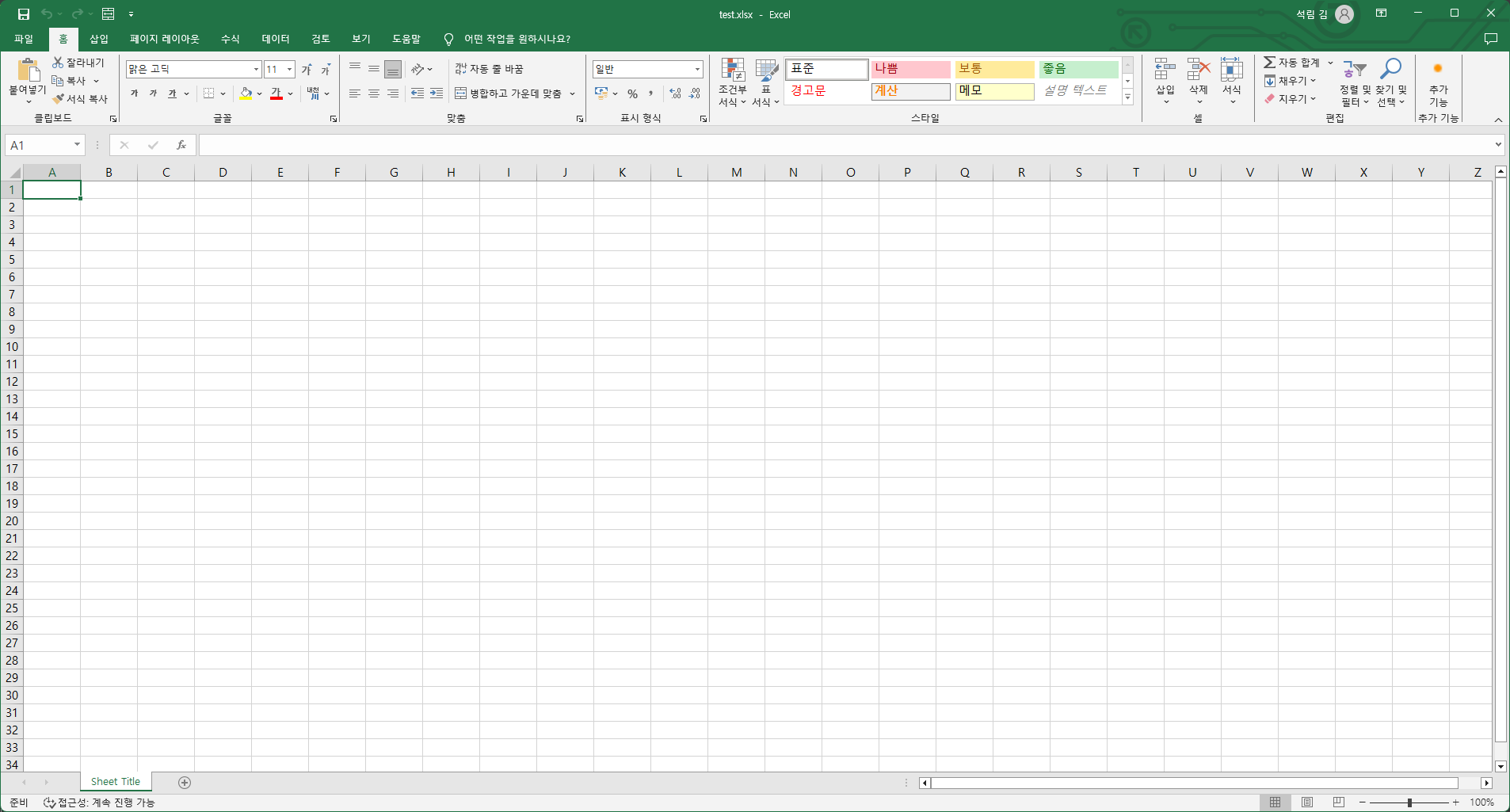


  • active는 Excel 파일이 실행되었을 때 바로 나타나는 Sheet를 의미한다.
  • wb.save: 해당 텍스트로 Excel 파일을 저장한다.


Workbook 불러오기


from openpyxl import load_workbook # 파일 불러오기 라이브러리
wb = load_workbook("test.xlsx") # test.xlsx 파일에서 wb을 불러옴
ws = wb.active # 현재 활성화된 Sheet를 가져옴


  • Workbook을 불러오기 위해 load_workbook 모듈이 필요하다.
  • active는 Excel 파일이 실행되었을 때 바로 나타나는 Sheet를 의미한다.


Worksheet 관련 Command


from openpyxl import Workbook
wb = Workbook()
ws = wb.create_sheet() # 새로운 Sheet를 기본 이름으로 생성
ws.title = "MySheet" # Sheet의 제목 설정
ws.sheet_properties.tabColor = "ff66ff" # RGB 형태로 탭 색깔 설정

# Sheet, MySheet, NewSheet, YourSheet
ws1 = wb.create_sheet("YourSheet") # 주어진 이름으로 Sheet 생성
ws2 = wb.create_sheet("NewSheet", 2) # index에 Sheet 생성

# Sheet 접근 방법
new_ws = wb["NewSheet"] # Dictionary 형태로 Sheet에 접근. ws2와 new_ws는 같은 Sheet

# Sheet 복사
new_ws["A1"] = "Test" # NewSheet의 A1 셀에 Test 입력
target = wb.copy_worksheet(new_ws) # NewSheet를 Target에 복사
target.title = "Copied Sheet" # Target Sheet 제목 설정


wb.save("test.xlsx") # 워크북 저장
wb.close() # 워크북 닫기

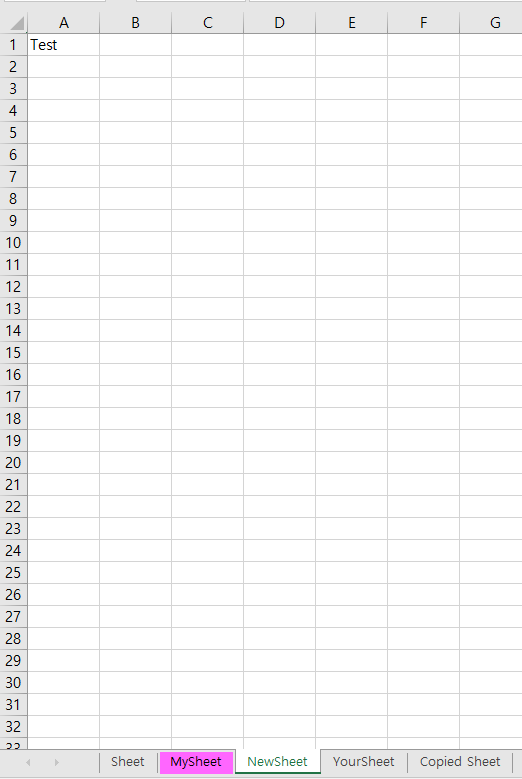


NewSheet가 Copied Sheet로 복사

  • Sheet Index 순서는 왼쪽에서부터 0, 1, 2, ... 이다.
728x90
반응형
저작자표시 비영리 변경금지 (새창열림)

'Programming > Python' 카테고리의 다른 글

[Openpyxl] 3. Cell 영역  (0) 2024.01.24
[Openpyxl] 2. Cell 기초  (0) 2024.01.22
[판다스(Pandas)] 1. 시리즈(Series)  (0) 2023.11.13
[Pycharm] 파이참에서 터미널 (powershell -> cmd) 변경하기  (0) 2023.11.13
모듈화하기  (0) 2023.11.12
'Programming/Python' 카테고리의 다른 글
  • [Openpyxl] 3. Cell 영역
  • [Openpyxl] 2. Cell 기초
  • [판다스(Pandas)] 1. 시리즈(Series)
  • [Pycharm] 파이참에서 터미널 (powershell -> cmd) 변경하기
리미와감자
리미와감자
공부한 내용을 포스팅합니다.
    반응형
    250x250
  • 리미와감자
    리미창고
    리미와감자
  • 전체
    오늘
    어제
    • 분류 전체보기 (213)
      • Programming (92)
        • Common (6)
        • C (3)
        • C++ (16)
        • Python (35)
        • Front End (8)
        • Linux (1)
        • Script (7)
        • Data Structure (5)
        • Tool (11)
      • Computer Science (0)
      • VLSI (30)
        • Common (4)
        • Design (15)
        • SystemVerilog (9)
        • UVM (2)
        • FPGA (0)
      • Embedded System (31)
        • Arduino (2)
        • STM32 (7)
        • Embedded Recipes (22)
      • Semiconductor (11)
        • Semiconductor Device (1)
        • Display (10)
      • Algorithm (8)
        • Image Processing (8)
        • AI (0)
      • Certificate (26)
        • ADsP (26)
      • 일상생활 (15)
        • 맛집 리뷰 (4)
        • 나는 오늘 무엇을 샀나 ! (5)
        • 국내여행 (5)
        • 나들이 (1)
        • 면접 후기 (0)
  • 블로그 메뉴

    • 홈
    • 태그
    • 방명록
  • 최근 글

  • 최근 댓글

  • 태그

    git
    디더링
    SystemVerilog
    임베디드레시피
    군산가볼만한곳
    임베디드시스템
    티스토리챌린지
    SVA
    Metastability
    자료구조
    STM32
    assertion
    c++ 기초
    BeautifulSoup4
    CDC
    openpyxl
    Handshake
    systemverilog assertions
    ADsP
    파이참
    data structure
    아두이노
    Asynchronous FIFO
    오블완
    Clock Domain Crossing
    Bash
    UVM
    tkinter
    arduino
    Dither
  • 링크

    • chipverify
    • vlsiverify
    • iksciting
    • 오늘은 맑음
    • verificationguide
  • hELLO· Designed By정상우.v4.10.6
리미와감자
[Openpyxl] 1. Workbook, Worksheet
상단으로

티스토리툴바